WordPressのSiteGuard設定方法|バケルーンのセキュリティ対策
「WordPressのセキュリティ対策は、何から始めればよいのでしょうか?」
ホームページを運用するうえで、管理画面への不正ログインは備えておきたいリスクの一つです。バケルーンでも、ホームページ制作にあたってセキュリティ対策を大切にしています。
この記事では、対策の選択肢となる「SiteGuard WP Plugin(サイトガード)」の基本的な設定方法を解説します。導入前の準備から、ログインURL変更・画像認証・ログインロック、設定後の確認まで順番に見ていきましょう。
SiteGuard WP Pluginとは?
SiteGuard WP Pluginは、WordPressのログイン画面や管理画面の保護を強化するセキュリティプラグインです。ログインページのURL変更、画像認証、連続したログイン失敗に対するロックなどの機能があります。
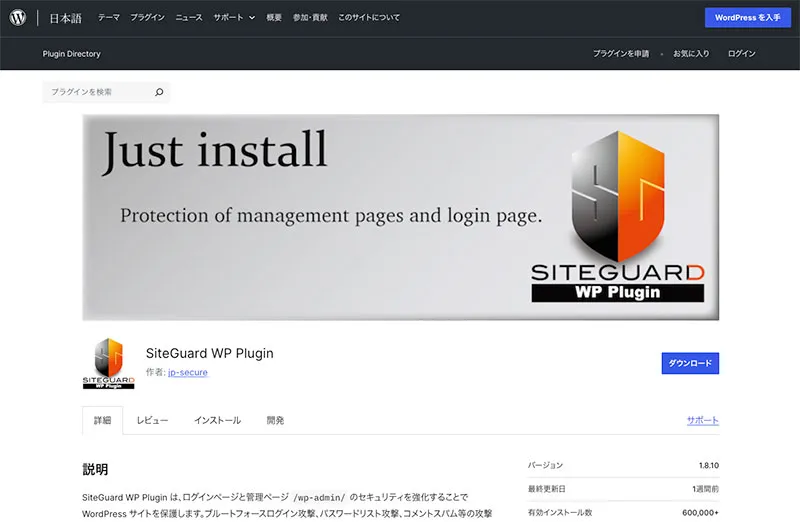
会社のホームページでも、第三者がユーザー名やパスワードを機械的に試すアクセスへの備えが必要です。SiteGuardは、こうした不正ログインの試行を受けにくくするための選択肢の一つです。
ただし、導入すればすべての攻撃を防げるわけではありません。WordPressやプラグインの更新、パスワード管理、バックアップと組み合わせて運用することが大切です。
機能の概要はSiteGuard WP Plugin公式サイトで確認できます。
設定前に確認しておきたいこと
SiteGuardは、ログインの方法に関わるプラグインです。操作を始める前に、変更後も管理画面に入れるよう準備しましょう。すでに制作会社が設定しているサイトでは、現在の設定を確認してから進めてください。
- WordPressのファイルとデータベースをバックアップし、復元方法を確認する
- 管理者のメールアドレスが正しく、メールを受信できることを確認する
- サーバーの管理画面やファイル管理機能へのアクセス方法を確認する
- ほかのプラグインでログインURL変更や画像認証を設定していないか確認する
- 複数の担当者がいる場合は、変更のタイミングと新しいログイン方法を共有する
公式の動作環境では、WordPressのマルチサイトは対象外です。また、画像認証にはPHPの拡張ライブラリが必要です。サーバーによって利用条件が異なるため、不明な場合は公式の動作環境を確認し、サーバー会社や制作会社に相談してください。
会員登録やネットショップ、外部サービスとの連携を利用している場合は、検証環境で先に動作を確かめると、公開サイトへの影響を確認しやすくなります。
手順1:SiteGuardをインストールする
- 管理者権限でWordPressにログインします。
- 管理画面の「プラグイン」から新規追加の画面を開きます。
- 検索欄に「SiteGuard WP Plugin」と入力し、公式配布のプラグインであることを確認します。
- 「今すぐインストール」をクリックし、インストール後に「有効化」を選びます。
- 管理画面に追加された「SiteGuard」を開き、設定状況を確認します。
有効化すると、ログインページのURLが自動的に変更されます。ログアウトする前に「SiteGuard」→「ログインページ変更」を開き、表示された新しいURLを必ず保存してください。管理者宛てに届くURL変更のお知らせメールも確認しましょう。
画面の表記や初期設定は、バージョンによって変わることがあります。この記事の情報確認日は2026年11月3日です。操作時は、実際の管理画面と公式案内をあわせてご確認ください。
手順2:ログインページのURLを確認・変更する
WordPressの標準ログインページは、一般に「wp-login.php」という名前です。SiteGuardでは、このログインページ名を変えることで、標準のURLを狙う機械的なアクセスを受ける機会を減らします。
- 「SiteGuard」→「ログインページ変更」を開きます。
- 機能が有効になっていることと、変更後のページ名を確認します。
- 任意の名前に変更する場合は、推測されにくい英数字などを入力し、「変更を保存」を押します。
- 保存後に表示される正確なURLをブックマークし、管理担当者に共有します。
- 現在の管理画面を残したまま、別のブラウザーやシークレットウィンドウでログインできるか確認します。
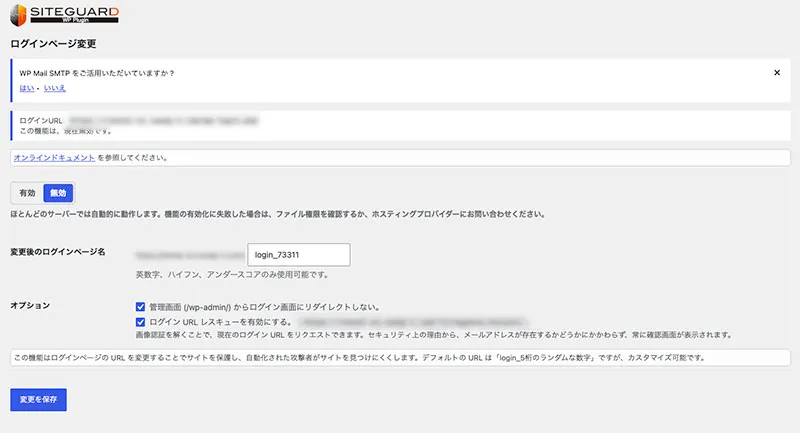
環境によってはURLの末尾に「.php」が付きます。自分でURLを組み立てず、設定画面に表示されたものを保存してください。
管理ページから新しいログインページへ転送しない設定もあります。有効にする場合は、新しいURLでログインできることを先に確認しましょう。URL変更は、強いパスワードや追加の認証対策の代わりになるものではありません。
手順3:画像認証を設定する
画像認証は、画面に表示された文字を入力してもらう機能です。ユーザー名とパスワードだけで繰り返しログインを試す操作を難しくします。
- 「SiteGuard」→「画像認証」を開きます。
- 機能を有効にし、ログインページに適用する認証の種類を選びます。
- 「ひらがな」または「英数字」から、利用者が入力しやすいものを選択します。
- 「変更を保存」を押し、別のブラウザーで画像の表示とログインを確認します。
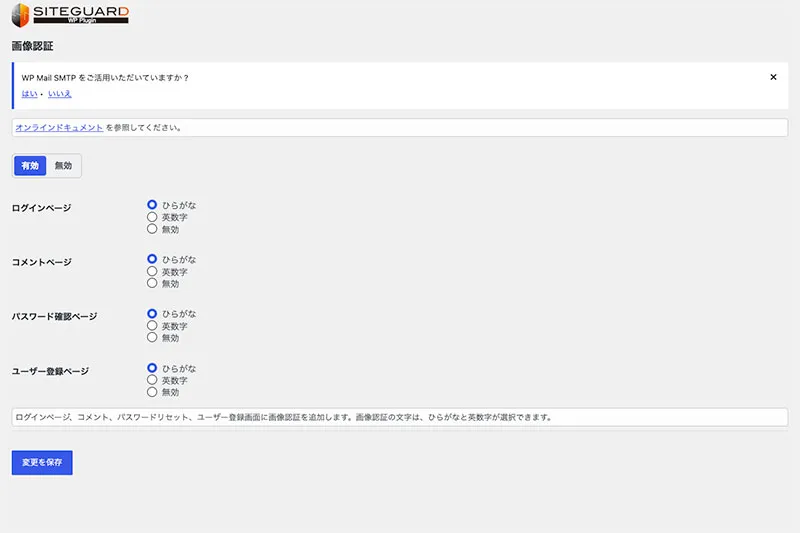
コメントやユーザー登録などにも設定できますが、利用者の操作に影響します。日本語を使わない担当者や、画像の文字を読み取りにくい利用者がいる場合も考慮し、対象を決めましょう。独自のログインフォームを利用している場合は、その画面でも動作確認が必要です。
手順4:ログインロックを設定する
ログインロックは、同じ接続元からログイン失敗が続いた場合に、その接続元からのログインを一定時間制限する機能です。
- 「SiteGuard」→「ログインロック」を開きます。
- 機能を有効にし、「期間」「回数」「ロック時間」を確認します。
- 初めて設定する場合は、まず初期値を基準に運用を検討します。
- 変更した場合は「変更を保存」を押します。
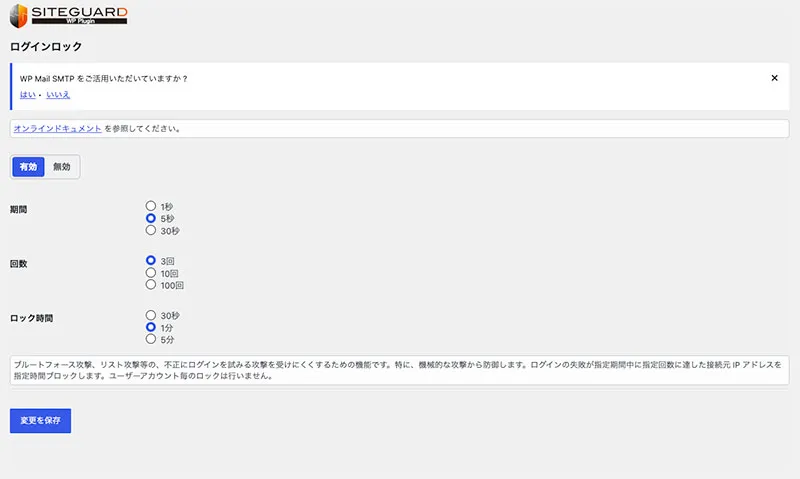
公式説明の初期値は「5秒」「3回」「1分」です。5秒の間に同じ接続元から3回ログインに失敗すると、1分間ロックする設定です。短時間の連続試行を抑える仕組みであり、接続元を変える攻撃や時間を空けた試行まで一律に防ぐものではありません。
会社の同じ回線を複数人で使っていると、ほかの担当者の入力ミスがロックにつながることもあります。厳しくすることだけを優先せず、実際の利用状況に合わせて調整しましょう。
手順5:ログイン通知と追加の設定を確認する
ログインアラート
「SiteGuard」→「ログインアラート」を開き、機能を有効にして保存します。ログインしたユーザーに通知メールが届く仕組みです。「管理者のみ」の設定も確認し、誰のログインを通知対象にするか決めましょう。設定後は実際にログインして、メールが届くことまで確認します。
心当たりのない通知が届いた場合は、日時や担当者の操作を確認し、不審なログインが疑われるときは保守担当者に連絡してください。通知はログインを知らせる機能であり、不正なログインそのものを止める機能ではありません。
ログイン詳細エラーメッセージの無効化
ログインに失敗した際の詳しいエラー表示を抑え、ユーザー名などを推測する手がかりを減らす機能です。「SiteGuard」内の該当項目から設定を確認できます。
管理ページへの制限や外部連携は個別に判断する
管理ページアクセス制限やXMLRPC防御などは、サイトの使い方に応じて検討します。管理ページへのアクセスを制限すると、一部の機能に影響する場合があります。また、XML-RPCを使う外部サービスがある場合は、連携への影響を確認してから変更しましょう。
「すべて有効にすればよい」と考えず、変更前の設定を記録し、一項目ずつ確認することが大切です。
設定後の確認と、ログインできないときの対処
設定を保存したら、管理者がログインできることに加え、訪問者が使う機能も確認してください。
- 新しいURLからログインできる
- 画像認証が表示され、入力が正常に通る
- パスワードの再設定メールやログイン通知が届く
- 記事の編集・保存や画像アップロードができる
- お問い合わせ、会員登録、購入など、利用中の機能が動く
- 管理担当者が新しいURLと運用方法を把握している
ログインURLがわからなくなった場合
最初に、保存したブックマークと管理者宛てのURL変更メールを確認してください。管理画面を開いたままのブラウザーがあれば、そこから設定を確認できます。対応バージョンではログインURLレスキュー機能もありますが、利用条件や操作方法は公式案内を確認しましょう。
ロックやエラーが出る場合
入力ミスが続いてロックされた場合は、設定された時間を待ってから試します。URLやパスワードを確認しても入れない場合は、何度も設定を変えず、発生した画面と直前の変更内容を制作会社に伝えてください。
サーバー上のファイルを編集する復旧方法もありますが、環境によって対応が異なります。バックアップを確認し、公式FAQを参照したうえで、保守担当者と進めましょう。
SiteGuardとあわせて続けたいセキュリティ対策
ログイン画面を保護しても、古いプラグインの問題や、使い回したパスワードなど、別の原因でリスクが残ることがあります。公開後も、次の基本を継続しましょう。
- WordPress本体・テーマ・プラグインの更新情報を確認する
- 推測されにくい長いパスワードを使い、ほかのサービスと使い回さない
- 不要になったアカウントやプラグインを整理する
- ファイルとデータベースのバックアップを取り、復元できることを確認する
- 更新や不具合対応を誰が担当するか決めておく
セキュリティ対策は、一度設定して終わりではありません。日々の運用と組み合わせて、リスクを小さくしていく取り組みです。
バケルーンではセキュリティ対策にも取り組んでいます
バケルーンでは、ホームページのデザインや使いやすさに加えて、WordPressサイトのセキュリティ対策にも取り組んでいます。会社の情報を発信するホームページを安心して使い続けるためには、管理画面の保護や公開後の運用も大切だと考えています。
今回紹介したSiteGuardは、その対策に役立つプラグインの一つです。ただし、必要な設定は、サーバー環境や会員機能、外部サービスとの連携状況によって異なります。この記事の設定例を、すべてのサイトにそのまま適用するわけではありません。
「自社サイトにどのような対策が入っているかわからない」「ログイン画面の設定を見直したい」といった場合は、バケルーンへご相談ください。現在のサイトURLと気になっている点をお知らせいただくと、確認がスムーズです。
導入・設定変更や公開後の保守について、対応範囲と費用はサイトの状況・ご契約内容に応じてご案内します。
WordPressのセキュリティ対策は、設定と運用をセットで
SiteGuardを導入する際は、新しいログインURLの保存を忘れず、画像認証やログインロックを一つずつ確認しましょう。バケルーンでは、セキュリティにも配慮したホームページ制作に取り組んでいます。制作・リニューアルや運用で気になることがあれば、お気軽にご相談ください。
無料相談・無料見積もり